آموزش فیلتر کردن و مسدود کردن پیام های مزاحم در آیفون
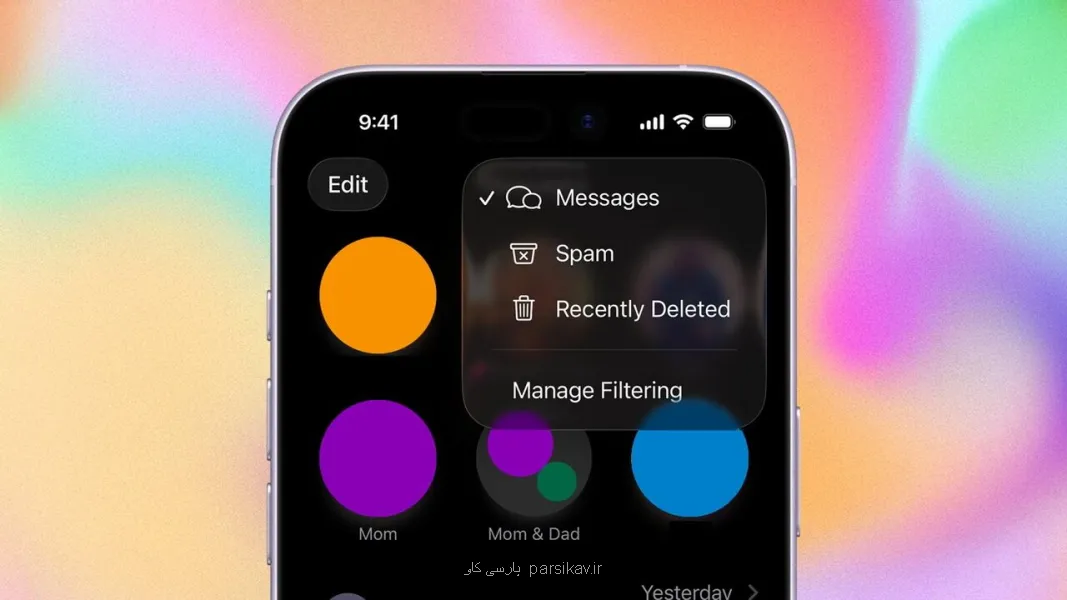
به گزارش پارسی کاو، با افزایش روز افزون پیامک های تبلیغاتی، کلاهبرداری های فیشینگ و اعلان های جعلی، مدیریت اینباکس آیفون به یک لزوم تبدیل گشته است. اپل ابزارهای قدرتمندی را در سیستم عامل iOS تعبیه کرده است که با استفاده درست از آنها می توانید تا ۸۰ درصد از مزاحمت های دیجیتال را کاهش داده و امنیت داده های شخصی خویش را تضمین کنید.
تینا مزدکی_پیام های اسپم (Spam) دیگر فقط آزاردهنده نیستند؛ آنها بی رحمانه شده اند. هشدارهای جعلی تحویل کالا، پیشنهادهای وام های فریبنده، کلاهبرداری های فیشینگ و اعلان های برنده شدن جایزه، روزانه گوشی شما را محاصره می کنند. هر یک از این ها طراحی شده اند تا شما را برای کلیک کردن، تماس گرفتن یا واگذاری اطلاعات شخصی تحت فشار قرار دهند. فیلترهای پیام رسانی اپل می توانند قبل از آن که اغلب این موارد به دست شما برسند، آنها را متوقف کنند. اگر این ابزارهای داخلی به درستی استفاده شوند، به شما اجازه می دهند صندوق ورودی خویش را بازپس بگیرید، از کلاهبرداری ها دوری کنید و مکالمات حقیقی خویش را در معرض دید نگه دارید.
چرا پیام های اسپم همچنان به دست کاربران آیفون می رسند؟ پیامک های اسپم به این علت به کاربران می رسند که شماره های موبایل به صورت گسترده در گردش هستند. ثبت اسامی آنلاین، نشت داده ها، پایگاه های داده تبلیغاتی و مولدهای خودکار شماره، همگی اکوسیستم اسپم را تغذیه می کنند. سهم بزرگی از این پیام ها به جای iMessage از راه SMS ارسال می شوند که توانایی اپل برای مسدود کردن آنها پیش از تحویل را محدود می کند. همه پیام های اسپم یکسان نیستند. بعضی از تلاشهای بازاریابی از تاکتیک های تهاجمی استفاده می نمایند، در صورتیکه برخی دیگر خویش را بعنوان عملیات بانکی مشروع، خدمات تحویل کالا یا نهادهای دولتی معرفی می کنند. اپل نمی تواند تمام پیام های شبکه را مسدود کند، اما iOS کنترل های کافی را برای مدیریت محتویات اینباکس و تعیین اهمیت پیام های اسپم در اختیار کاربران قرار می دهد.
کاربران چطور می توانند پیام های فرستندگان ناشناس را فیلتر کنند؟ موثرترین قدم اولیه، یک راهکار واحد است که به هیچ نرم افزار اضافی نیاز ندارد. این فرایند با تمایز قائل شدن بین مخاطبان شناخته شده و شماره های ناشناس عمل می کند. کاربران می توانند فیلتر کردن را با روش زیر فعال کنند:
باز کردن تنظیمات (Settings) ضربه زدن روی پیام ها (Messages) روشن کردن گزینه فیلتر کردن فرستندگان ناشناس (Filter Unknown Senders) اپلیکیشن Messages بعد از فعال سازی خصوصیت دسته بندی خودکار، دو دسته متمایز از چت ها را بوجود می آورد که شامل «فرستندگان شناخته شده» (Known Senders) و «فرستندگان ناشناس» (Unknown Senders) است. سیستم از نمایش پیام های شماره هایی که کاربر در مخاطبان خود ذخیره نکرده است خودداری کرده و اعلان های آنها را در حالت بی صدا نگه می دارد. این سیستم به کاربران اجازه می دهد ارتباطات شخصی و کاری خویش را ببینند، در صورتیکه پیام های اسپم احتمالی را به صورت خودکار از دید پنهان می کند.
چگونه می توان پیام های اسپم را در آیفون گزارش کرد؟ گزارش دادن اسپم نقشی بلند مدت در بهبود شناسایی آنها ایفا می کند. وقتی این گزینه در یک رشته پیام ظاهر می شود:
پیام مشکوک را باز کنید. روی «گزارش اسپم» (Report Spam) یا «حذف و گزارش اسپم» (Delete & Report Spam) ضربه بزنید. عملیات را تأیید کنید. پیام حذف شده و برای تحلیل و بررسی با اپل به اشتراک گذاشته می شود. در مناطق خاص، سیستم این اطلاعات را به اپراتورهای شبکه تلفن همراه تحویل می دهد. عملِ گزارش دادن سبب نمی شود تمام پیام های مشابه فورا متوقف شوند، اما از راه گزارش های متعدد، سیستم فیلترهای خویش را بهبود بخشیده و توانایی خویش را برای تشخیص الگوهای اسپم در موارد آینده می افزاید.
کاربران چطور می توانند فرستندگان اسپم را برای همیشه مسدود کنند؟ مسدود کردن (Blocking) مستقیم ترین راه برای متوقف کردن مزاحمان تکراری می باشد. برای مسدود کردن یک فرستنده:
پیام اسپم را باز کنید. روی شماره یا نام فرستنده در بالا ضربه بزنید. گزینه Info را انتخاب کنید. روی «مسدود کردن این تماس گیرنده» (Block this Caller) ضربه بزنید. بعد از مسدودسازی، آن شماره دیگر قادر به ارسال پیام، برقراری تماس تلفنی و تماس فیس تایم نخواهد بود. سیستم لیستی کامل از مخاطبان مسدود شده بوجود می آورد که کاربران می توانند از راه مسیر Settings > Messages > Blocked Contacts در هر زمان آنها را بازنگری یا حذف نمایند.
پیام های فیلتر شده یا اسپم کجا می روند؟ پیام های فیلتر شده به صورت خودکار حذف نمی شوند، که این امر به کاربران اجازه می دهد در صورت نیاز آنها را بررسی نمایند. برای دسترسی به آن ها:
اپلیکیشن Messages را باز کنید. روی Filters در بالا سمت چپ (یا راست بسته به زبان) ضربه بزنید. گزینه Unknown Senders یا Spam را انتخاب کنید. این مورد از آن جهت اهمیت دارد که پیام های مشروع، مانند بروزرسانی های تحویل کالا، یادآوری قرار ملاقات یا رمزهای یکبار مصرف، گاهی ممکنست به اشتباه دسته بندی شوند. اگر یک پیام حقیقی سر از این پوشه ها درآورد، علامت گذاری آن بعنوان «اسپم نیست» (Not Spam)، آنرا به اینباکس اصلی باز می گرداند.
چگونه اسپم را بمرور زمان کاهش دهیم؟ ابزارهای داخلی زمانی بهترین عملکرد را دارند که با چند عادت ثابت همراه شوند:
ذخیره کردن شماره های مورد اعتماد در مخاطبان (Contacts). اجتناب از کلیک بر روی لینک ها یا پیوست های فرستندگان ناشناس. پاسخ ندادن به پیامک های تبلیغاتی مشکوک. به روز نگه داشتن iOS برای بهره مندی از شناسایی بهبودیافته اسپم. کاربران باید انتظار داشته باشند که دریافت پیام های اسپم تداوم یابد، اما این مورد نباید تمام زمان آنها را هدر دهد. کاربران می توانند از راه سه روش عملیاتی: فیلتر کردن، گزارش دادن و مسدودسازی، به کاهش ۸۰ درصدی در ایجاد مزاحمت ها دست یابند. نتیجه، اینباکسی حاوی پیام های ضروری خواهد بود که بازتاب دهنده هدف اصلی گوشیهای هوشمند است: دریافت ارتباطات مفید به جای وقفه های بی انتها.
به یاد داشته باشید که فیلتر کردن، فقط پیام های شماره های ناشناس را در یک پوشه متفاوت جدا می کند. پیام ها برای بازنگری در دسترس می مانند و در صورت نیاز می توان آنها را به اینباکس اصلی بازگرداند. علاوه بر این گزارش دادن اسپم پیام ها را فوراً مسدود نمی نماید. این کار به اپل و اپراتورها کمک می نماید تا در طی زمان شناسایی را بهبود بخشند و شانس رسیدن پیام های مشابه به کاربران در آینده را کاهش دهند.
در حقیقت شماره های مسدود شده نمی توانند تماس بگیرند، پیامک بزنند یا فیس تایم کنند. تماس ها و پیام ها تحویل داده نمی شوند و ارتباط از آن شماره ها کاملا محدود می گردد. پیام های فرستندگان جدید، سیستم های خودکار یا خدمات تحویل کالا ممکنست اشتباهاً دسته بندی شوند. کاربران می توانند این پوشه ها را بررسی نموده و پیام های حقیقی را بعنوان "غیر اسپم" علامت بزنند. همینطور ابزارهای داخلی فیلترینگ، گزارش دهی و مسدودسازی در آیفون برای اغلب کاربران کافی هستند و نیاز به نصب اپلیکیشن های اضافی نیست.
منبع: analyticsinsight
منبع: پارسی كاو
این مطلب پارسی کاو را پسندیدین؟
(1)
(0)
تازه ترین مطالب مرتبط
نظرات کاربران پارسی کاو در مورد این مطلب